
マイプランの使い方
STEP1
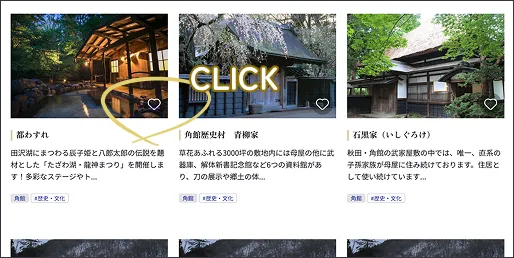
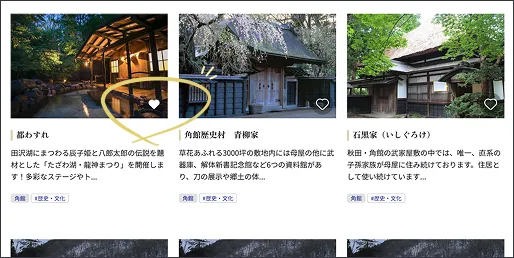
スポットをお気に入り登録しよう
ハートマークをクリックしてお気に入りに登録します。
STEP2
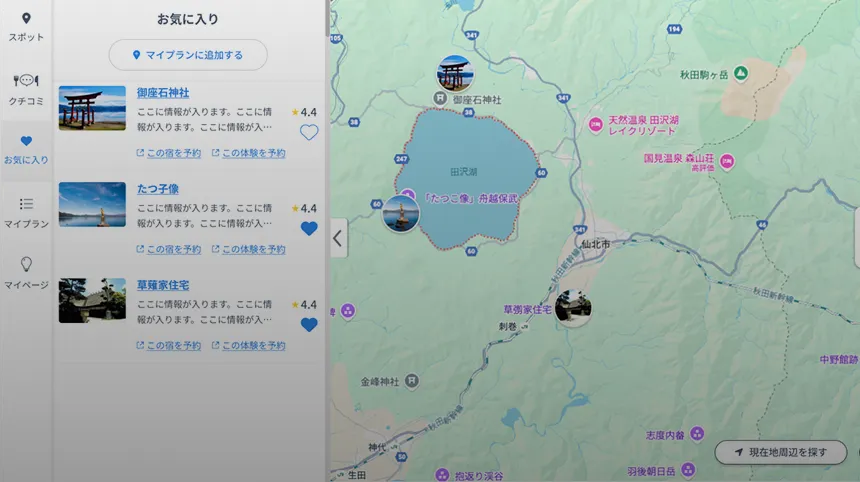
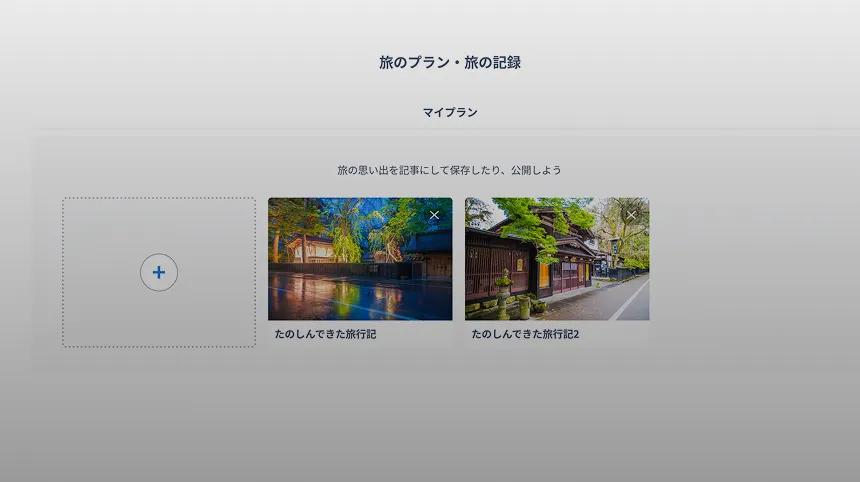
お気に入りリストからスポットを選んで、マイプランを作成しよう
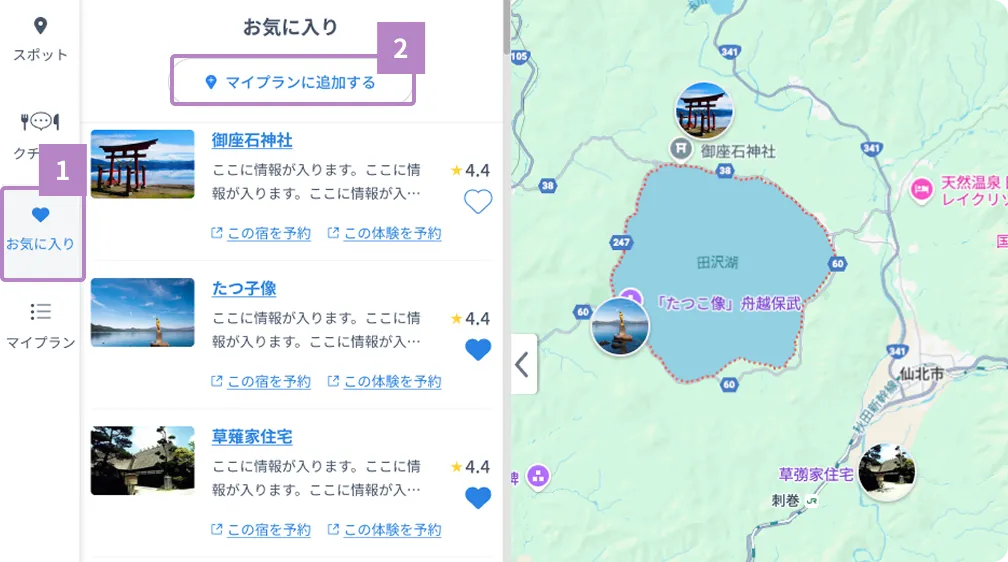
「お気に入りリスト」>「マイプランに追加する」から、追加するスポットを選んで、マイプランを作成できます。
マイプラン編集画面では、順番を入れ替えたり、出発時間、滞在時間の変更ができます。
さらにスポットを追加したい場合は、編集画面のマップ上部のカテゴリーから、スポットの検索、追加も可能です。
-
1 「お気に入りリスト」を表示
パソコンの画面だと右側のフローティングボタンから遷移できます。
スマートフォンの画面だと下部固定のボタンから遷移できます。2 「マイプランに追加する」ボタンを押す
-
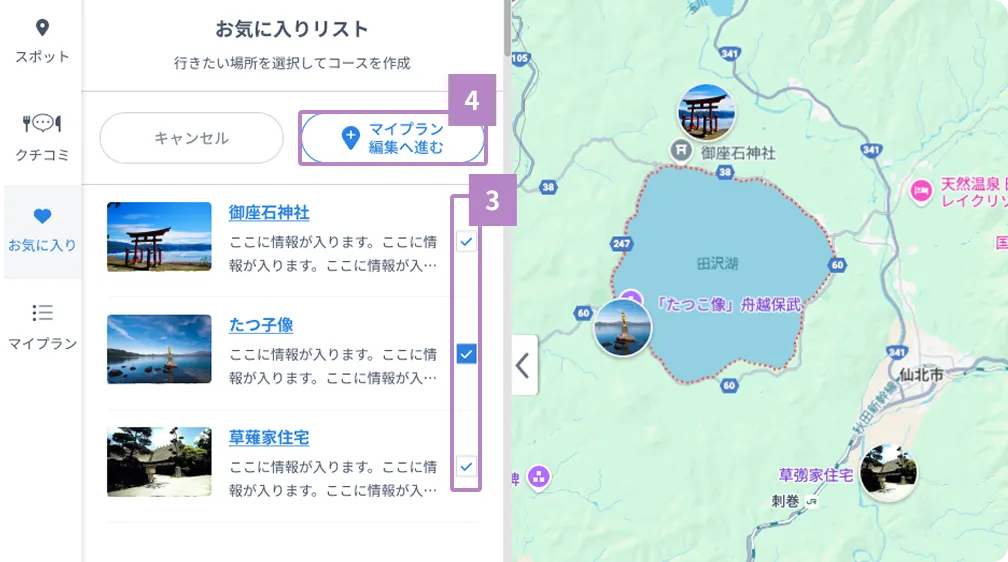
3 マイプランに追加したいスポットを選ぶ
4 「マイプラン編集に進む」ボタンを押す
-
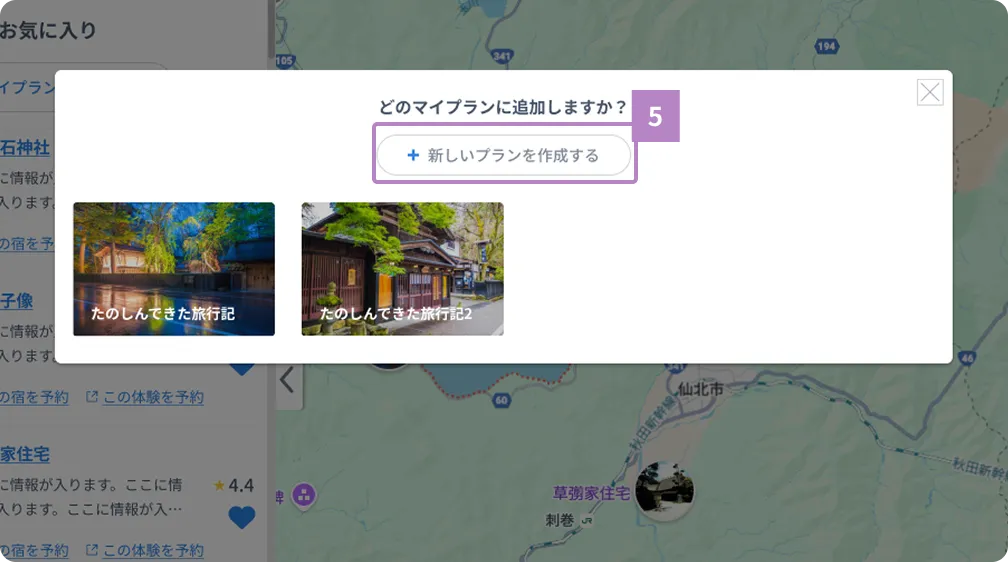
5 「新しいプランを作成する」ボタンで、マイプランを作成。
ヒント
順番の入れ替え、出発時間・滞在時間の変更が可能
マイプラン編集画面では、順番を入れ替えたり、出発時間、滞在時間の変更ができます。さらにスポットを追加したい場合は、マイプラン編集画面のマップ上部のカテゴリーボタンを押すことでスポットの検索、追加も可能です。